
Tu Word ya está hecho. No vuelvas a llenarlo desde cero.
Abres la carta que usaste la última vez, cambias el nombre y buscas el proyecto correcto. Después revisas el cargo, el área y la fecha. Antes de enviarla, vuelves a leer para comprobar que no quedó un dato de la persona anterior.
El formato te sirve. Lo que te quita tiempo es repetir los cambios cada vez que necesitas otro documento.
Con las plantillas Word de cebric puedes reutilizar ese archivo y conectarlo con los datos de tus registros. Preparas los campos que cambian, seleccionas la información que corresponde y revisas el documento generado.
Qué hace una plantilla Word en cebric
Una plantilla es un archivo DOCX que combina tu texto habitual con variables: campos que se reemplazan al generar el documento. Pueden usar datos de trabajadores, proyectos, clientes o tu organización, según lo que necesite el archivo.
No tienes que escribir otra vez un nombre que ya está registrado. Vinculas ese campo con su fuente y eliges el registro correcto al generar.
Los datos también necesitan estar al día. Si un cargo está incompleto en la ficha, la plantilla no puede adivinarlo. Y si un valor cambia en cada caso, puedes configurarlo como variable manual para ingresarlo durante la generación.
Dónde consultar todas las variables disponibles
No tienes que memorizar los códigos. Dentro de la app, entra a Plantillas y selecciona Cómo utilizar las plantillas. Se abrirá la página Variables Disponibles, con el catálogo de campos que puedes usar en tus documentos.
Las tarjetas agrupan las variables por su fuente, como empleado, proyecto, cliente, organización o datos generales. Haz clic en el código que necesitas para copiarlo y pégalo en tu Word, justo donde debe aparecer ese dato.
Por ejemplo, puedes copiar {{empleado.nombre_completo}} para completar el nombre de la persona seleccionada. Consulta el catálogo de tu cuenta también cuando trabajes con campos personalizados: usa la clave que muestra la app, en lugar de inventar un nombre o cambiar su escritura.
Ese listado es la referencia para preparar tu archivo. Después de subirlo, revisa en el editor que los campos hayan quedado vinculados correctamente.
Un ejemplo: tu carta de asignación de proyecto
Una carta de asignación repite buena parte de su contenido. Lo que cambia es la persona, su cargo, el área y el proyecto. La fecha de emisión también puede formar parte de la plantilla.
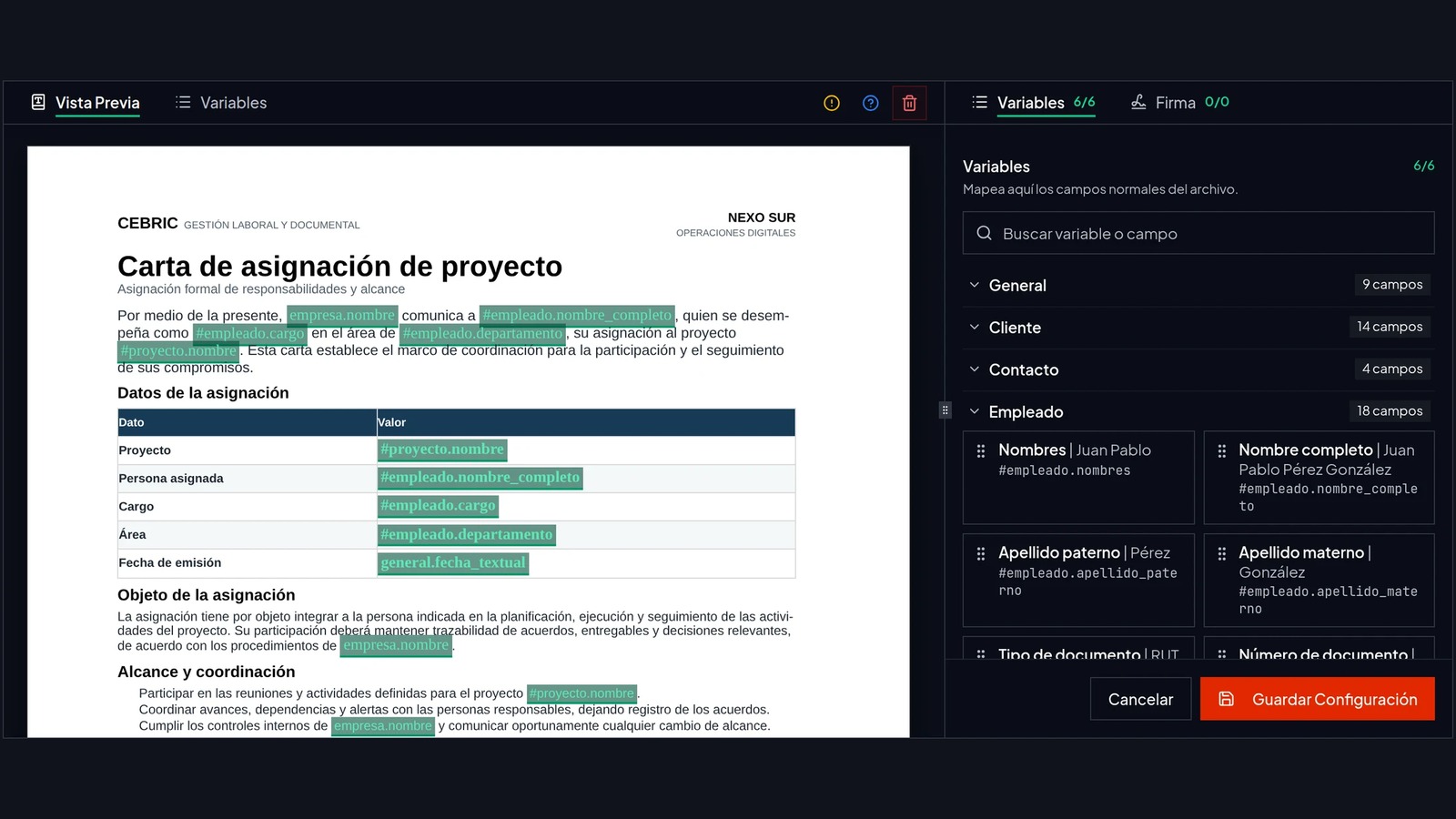
El editor de cebric muestra la carta con sus campos resaltados y, a la derecha, el catálogo de variables por fuente. Así puedes revisar qué parte del texto se conserva y qué datos están vinculados.
La captura de portada muestra el editor con datos de ejemplo. El indicador Variables 6/6 corresponde al mapeo de campos, no a documentos generados.
En lugar de abrir una carta anterior y corregir cada aparición del nombre, dejas el campo conectado con el dato del trabajador. El mismo criterio se aplica al proyecto y a la información de tu organización.
Cómo preparar y usar tu plantilla
1. Prepara los campos que cambian
Parte de tu Word y conserva el texto que necesitas reutilizar. En el lugar de cada dato variable, inserta su clave entre doble llave. Por ejemplo:
{{empleado.nombre_completo}}
{{empleado.cargo}}
{{proyecto.nombre}}
{{general.fecha_textual}}
La app muestra las claves que puedes copiar desde Variables Disponibles. Los marcadores pueden ir en párrafos, tablas, encabezados y pies de página; no dentro de una imagen.
Guarda el archivo como .docx antes de subirlo.
2. Sube y revisa la configuración
Carga el DOCX como plantilla y revisa las variables detectadas. Comprueba que cada campo esté vinculado a la fuente que corresponde. Si necesitas un valor que no existe en tus registros, usa una variable manual, por ejemplo {{custom.observacion}}, y completa su valor al generar.
Si el documento requiere firma, configura sus firmantes. Resuelve los pendientes que indique el editor, guarda la configuración y publica la plantilla en cebric antes de generar.
3. Selecciona los registros y genera
Selecciona la persona y el proyecto que corresponden a la carta, junto con las demás fuentes que use tu plantilla. Completa los valores manuales cuando corresponda y genera un documento de prueba.
La plantilla reemplaza los campos con los datos de los registros que seleccionas y los valores manuales que ingresas. Tú defines el texto de la carta.
4. Revisa el documento antes de usarlo
Comprueba el nombre, cargo, proyecto y fecha. Revisa también el formato y que no queden marcadores sin reemplazar. Si algo no coincide, corrige el dato o la configuración y vuelve a generar.
Después puedes continuar a firma cuando el documento lo requiera. Generar un archivo no significa que ya esté firmado.
Cómo usar tablas para una nómina o listado
Si necesitas reunir a varias personas en un documento, puedes hacer que una fila de tu tabla Word se repita por cada empleado seleccionado. El marcador con # indica qué fila se debe repetir.
Para preparar una nómina:
-
Crea en Word una tabla con tres columnas: Nombre, Documento y Cargo.
-
Deja los títulos en la primera fila. En la siguiente fila, coloca estos códigos en sus respectivas celdas:
- Nombre:
{{#empleado.nombre_completo}} - Documento:
{{empleado.numero_documento}} - Cargo:
{{empleado.cargo}}
- Nombre:
-
Guarda y sube el DOCX. Al generar, selecciona los empleados que quieres incluir y revisa el resultado.
El # en la celda del nombre marca la fila que se repetirá. Los otros campos de esa fila, sin #, toman los datos del mismo empleado. No necesitas copiar una fila a mano por cada persona.
Para una tabla de proyectos, puedes usar {{#proyecto.nombre}} y completar las demás celdas con campos del proyecto. Mantén un solo tipo de repetición por fila: empleados o proyectos; no mezcles ambos dentro de la misma fila.
Pon estos marcadores dentro de una fila de tabla, no en un párrafo suelto. La repetición de filas está prevista para empleados y proyectos, no para fuentes como cliente, contacto u organización.
Si además usas campos de empleado o proyecto fuera de la tabla, el documento necesitará el registro base correspondiente. Una nómina reúne varias personas en un archivo; no equivale a generar un documento individual para cada una.
Otros usos para tu Word
Además de cartas, puedes preparar certificados laborales con los datos de una persona o reutilizar formatos de contratos y anexos. En estos últimos, la revisión de las condiciones y del texto sigue siendo necesaria: completar campos no decide qué debe decir el acuerdo.
Empieza por el documento que más repites. Una plantilla bien configurada te permite concentrar la revisión en los datos y el contenido, en vez de volver a transcribir cada campo.
Si ya incorporaste la información con Smart Import, este es el siguiente uso de esos datos. La carga masiva agrega archivos existentes; las plantillas Word generan documentos nuevos.
Usa tu Word con cebric y prepara tu primera plantilla a partir del formato que ya tienes.
Referencias
- Plantillas Word de cebric — formatos DOCX, variables, generación y continuidad a firma.
- Smart Import y carga masiva — incorporación de datos y diferencia con generar documentos nuevos.
Funciones, catálogo de variables y guía de tablas revisados el 21/10/2026. Portada: captura real del editor de plantillas con datos de ejemplo.
Preguntas frecuentes
¿Puedo usar un Word que ya tengo?
Sí, puedes partir de un archivo DOCX, conservar su estructura y reemplazar los datos que cambian por variables. Revisa el formato y genera un documento de prueba antes de usar la plantilla en tu operación.
¿Todos los campos se completan automáticamente?
No. Los campos vinculados usan la información de los registros seleccionados. Los valores definidos como variables manuales se ingresan al generar, y los datos que faltan deben completarse o corregirse.
¿Puedo preparar una nómina con varias personas?
La guía de plantillas admite filas de tabla repetidas para empleados o proyectos seleccionados. Una nómina reúne varias personas en un documento; no es lo mismo que generar un archivo individual para cada una.
¿El documento queda firmado al generarlo?
No. Generar el archivo y completar una firma son etapas distintas. Si el documento necesita firma, configura los firmantes y continúa con el flujo correspondiente después de revisar el contenido.
¿Listo para probar cebric?
Empieza hoy sin costo y ve cómo funciona en tu empresa.
Artículos Relacionados
Ver todos los artículos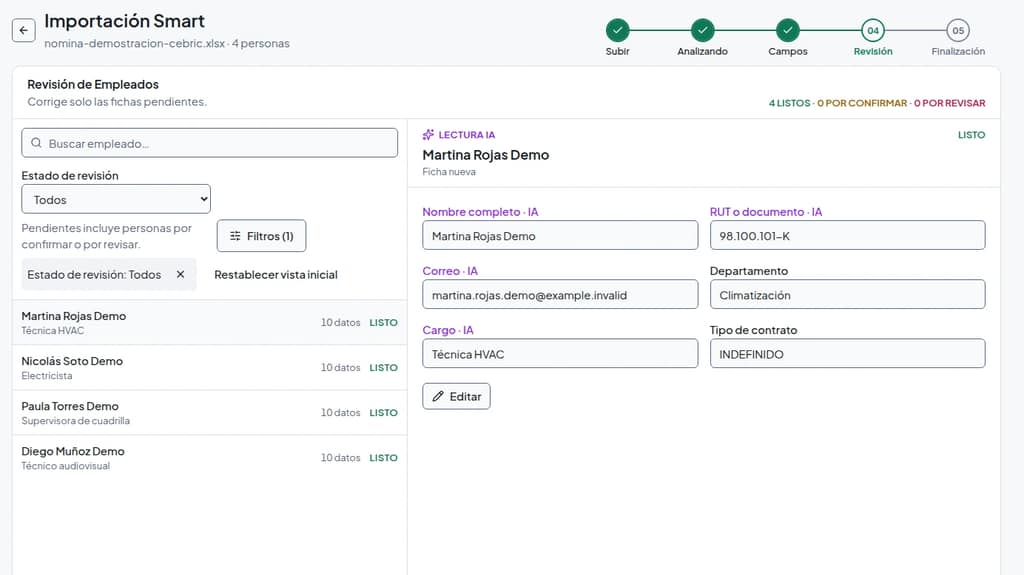
Smart Import y carga masiva: deja de cargar uno por uno
Importa tu nómina y carga documentos por lote con IA en cebric. Menos digitación manual, menos oportunidades de error y más tiempo para coordinar tu equipo.
Leer artículo →
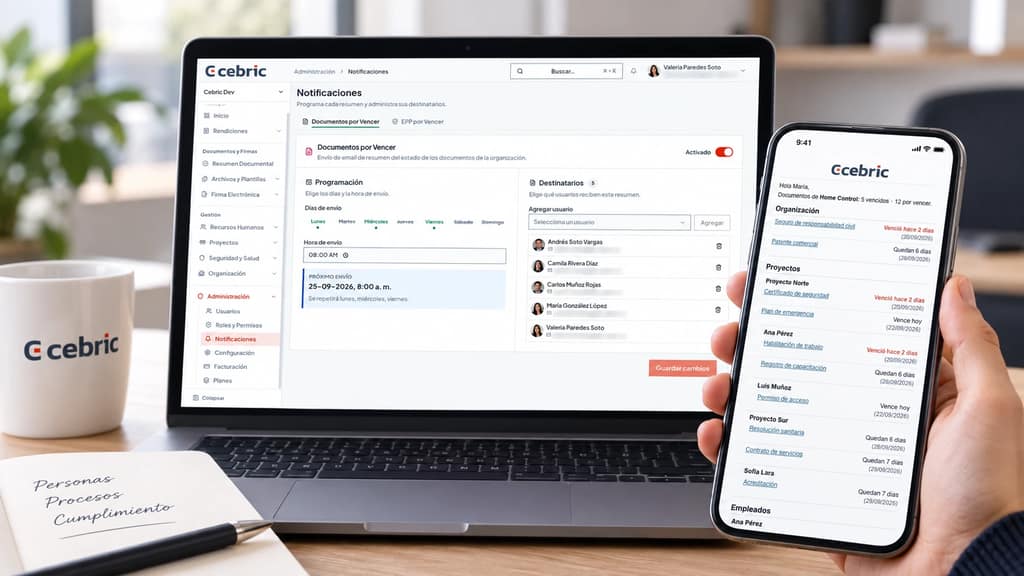
Notificaciones: ¿qué documentos y EPP están por vencer?
Configura en cebric quién recibe los resúmenes de documentos y EPP vencidos o por vencer, qué días se envían y a qué hora. Abre cada documento desde el email.
Leer artículo →
Primeros pasos en cebric: comenzar con tu equipo
Descubre los primeros pasos en cebric: configura tu organización, invita a tu equipo, crea empleados y ordena documentos con plantillas para tu operación.
Leer artículo →